Návod pro pacienty
Děkujeme za vytvoření objednávky. V objednávce jste zvolil(a), že používáte
vlastní telefon, proto prosím postupujte podle návodu níže a nainstalujte
potřebné aplikace.
1) Instalace
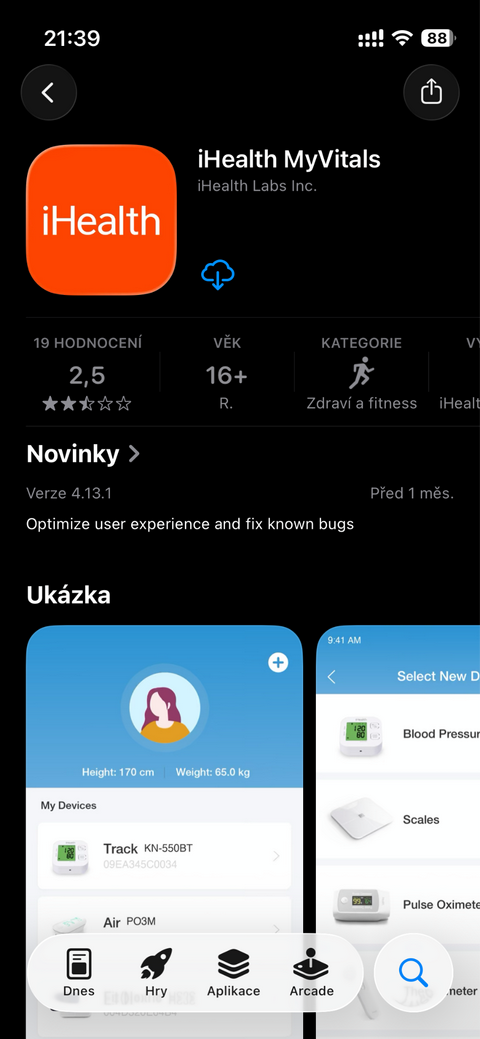
1.1 iHealth
- V Google Play, App Store nebo jakéhokoliv obchodu s aplikacemi ve Vašem
telefonu stáhněte aplikaci iHealth:
https://play.google.com/store/apps/details?id=com.ihealthlabs.MyVitalsPro - Po instalaci si vytvořte účet.
◦ Region: CZ
1.2 Polar (instalace APK)
- Aktuálně námi vytvořená aplikace podporuje pouze Android telefony.
- V telefonu otevřete v prohlížeči odkaz:
https://netlion.cz/mwcare/polar.apk - Telefon nabídne stažení souboru a následně instalaci.
- Aplikaci nainstalujte.
2) Kompletace balíčku
2.1 Příprava senzorů – iHealth
- Otevřete aplikaci iHealth v telefonu.
- Zapněte iHealth zařízení.
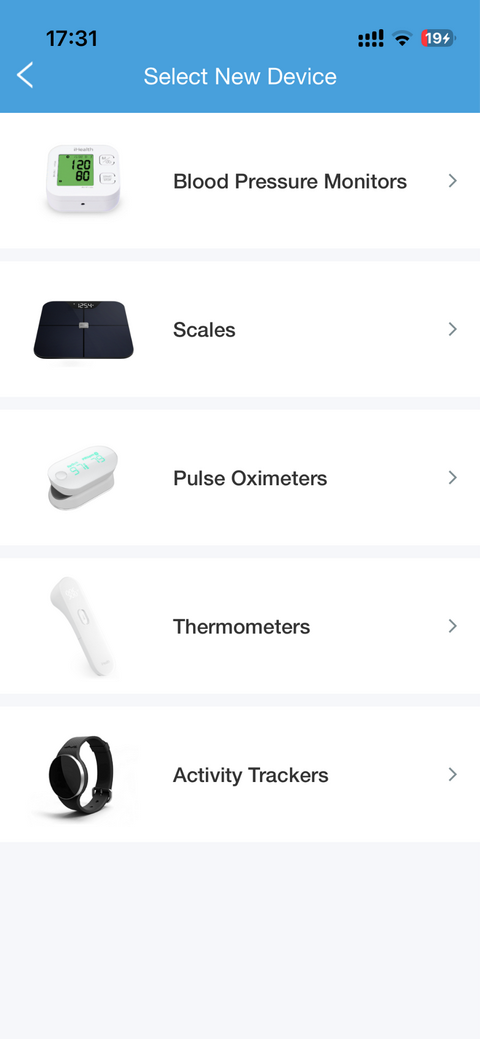
- V aplikaci iHealth vyhledejte příslušné zařízení a na něj klikněte.
- Po kliknutí by se Vám měla zobrazit možnost připojení daného zařízení k
telefonu. - Postupujte podle návodu k připojení jak radí aplikace iHealth
3.3 Polar – aktivace balíčku přes QR kód
V telefonu otevřete aplikaci Polar MWC.
V objednávce klikněte na ikonu sněhové vločky → Vytvořit kód.
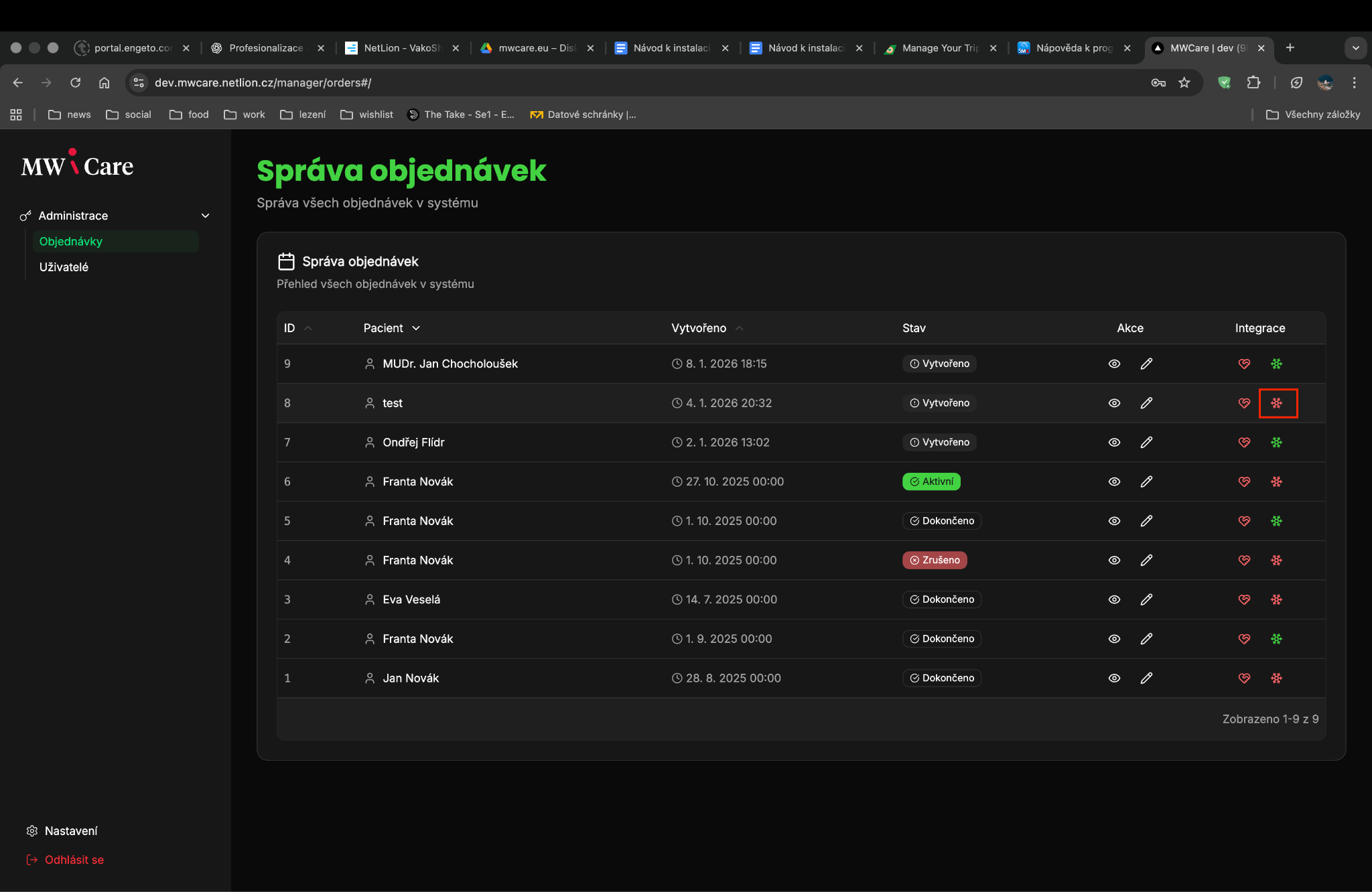
Zobrazí se QR kód.
V telefonu otevřete čtečku QR kódu, kterou namiřte na vygenerovaný QR kód
Aplikace se automaticky přepne do režimu měření.
Balíček je dokončen.
3.4 iHealth – propojení iHealth Cloud
U dané objednávky klikněte na ikonu srdce a poté na Přihlásit do
iHealth.
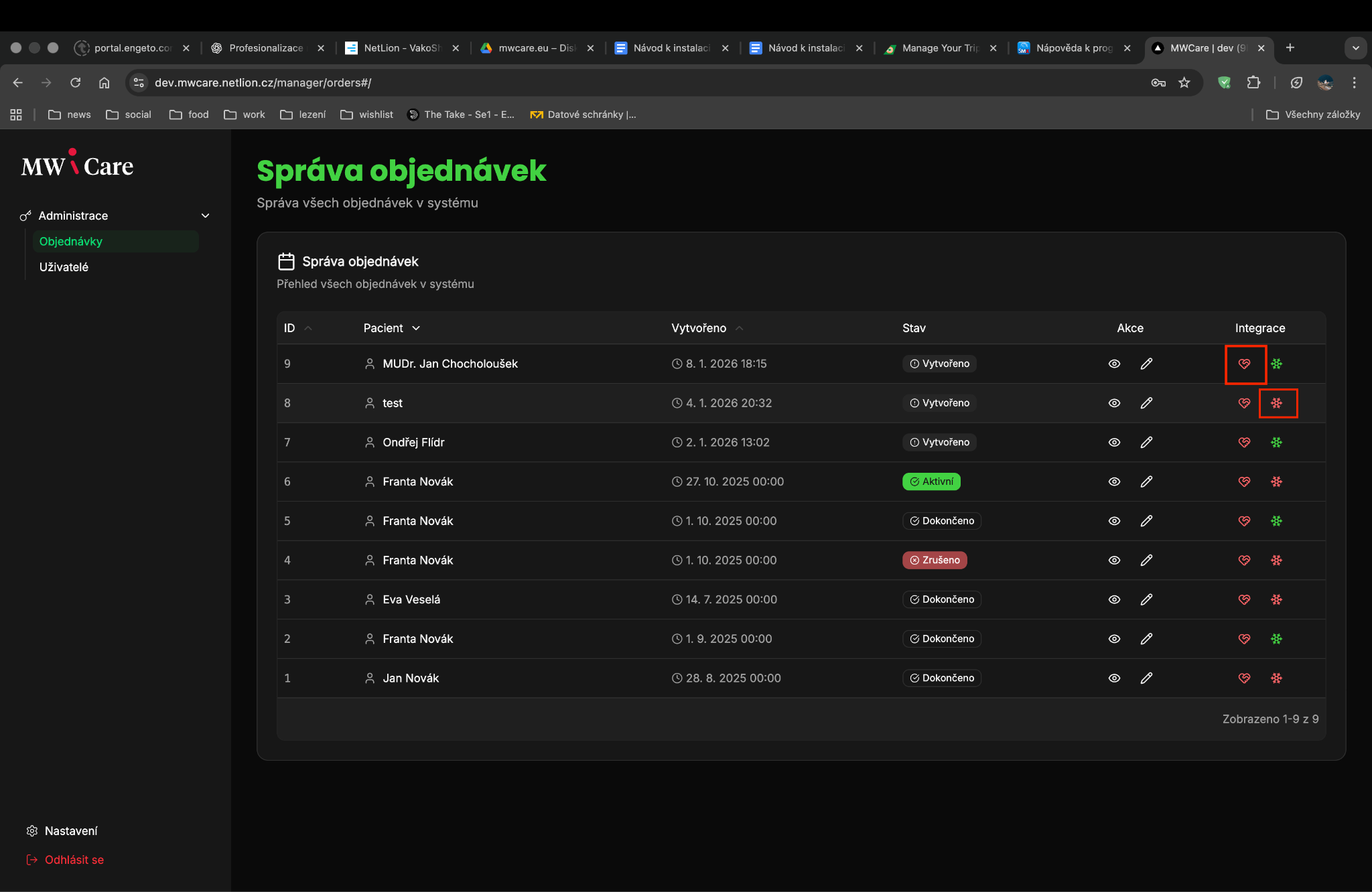
Budete přesměrováni na přihlášení do iHealth Cloud.
Přihlaste se stejnými údaji jako v aplikaci iHealth na telefonu.
◦ Pozn.: potvrzovací e-mail iHealth často končí ve SPAMu.Po přihlášení budete přesměrováni zpět do MWCare.
Balíček je dokončen.
4) Měření
4.1 Polar
- Zařízení Polar H10 obepněte okolo pasu, zacvakněte zamikací klipsnu a
vytáhněte čidlem s nápisem Polar kolem hrudníku zhruba v místě srdce . - Spusťte na vašem telefonu, kterou jste si již dříve nainstalovali aplikaci
Polar MWC. - Při prvním otevření aplikace pomocí tlačítka Načíst QR code připojte k vašemu účtu MWCare (
viz návod zde) - Klikněte na Vyhledat zařízení a počkejte až se zařízení vyhledá a
Připojí. - Vyčkejte na připojení.
◦ Připojení poznáte tak, že se nad tlačítky zobrazí aktuální HR (heart
rate). - Klikněte na Zahájit měření.
- Měřte EKG několik sekund a poté klikněte na Ukončit měření.
- Data se automaticky nahrají na server. Aplikaci i telefon můžete vypnout a
zařízení sundat.
4.2 iHealth
- Spusťte aplikaci iHealth v telefonu.
1.2 iHealth Blood Pressure Monitor (Track KN-550BT)
- Nasaďte si pás na měření tlaku kolem Vaší NEDOMINANTNÍ ruky okolo bicepsu
- zapněte suchý zip pásu
- připojte trubičku do tlakoměru s displejem do zdířky pod displejem
- klikněte na tlakoměru na tlačítko START | STOP
- odkaz na video
návod: https://ihealthlabs.cz/ihealth-track-pazni-tlakomer-s-barevnym-displejem/
1.3 Pulse Oximeter (Air PO3/PO3M)
- Nasaďte nejlépe na levý prsteníček ruky
- Pulzní oxymetr by automaticky měl rozpoznat tlukot Vašeho srdce a začít ihned
měřit - odkaz na video
návod: https://ihealthlabs.cz/ihealth-air-po3-chytry-pulzni-oxymetr/
1.4 Glucometer (Gluco+)
- Vyjměte testovací proužek
- Vložte testovací proužek do zapnutého glukoměru
- Glukoměr naměří hodnoty a pošle je do aplikace
- odkaz na návod: https://ihealthlabs.cz/ihealth-gluco-chytry-glukometr/
Aplikace iHealth automaticky rozpozná zahájení i ukončení měření a odešle
data na server.
Měření je dokončeno. Aplikaci i telefon můžete vypnout a zařízení sundat.
5) Další funkce
5.3 Sdílení přístupu k měření
• V levém menu klikněte na položku → Objednávky
• Vyberte pacienta (např. Franta Novák)
• Ve sloupci Akce klikněte na šipku nahoru a vyplňte e-mailovou adresu
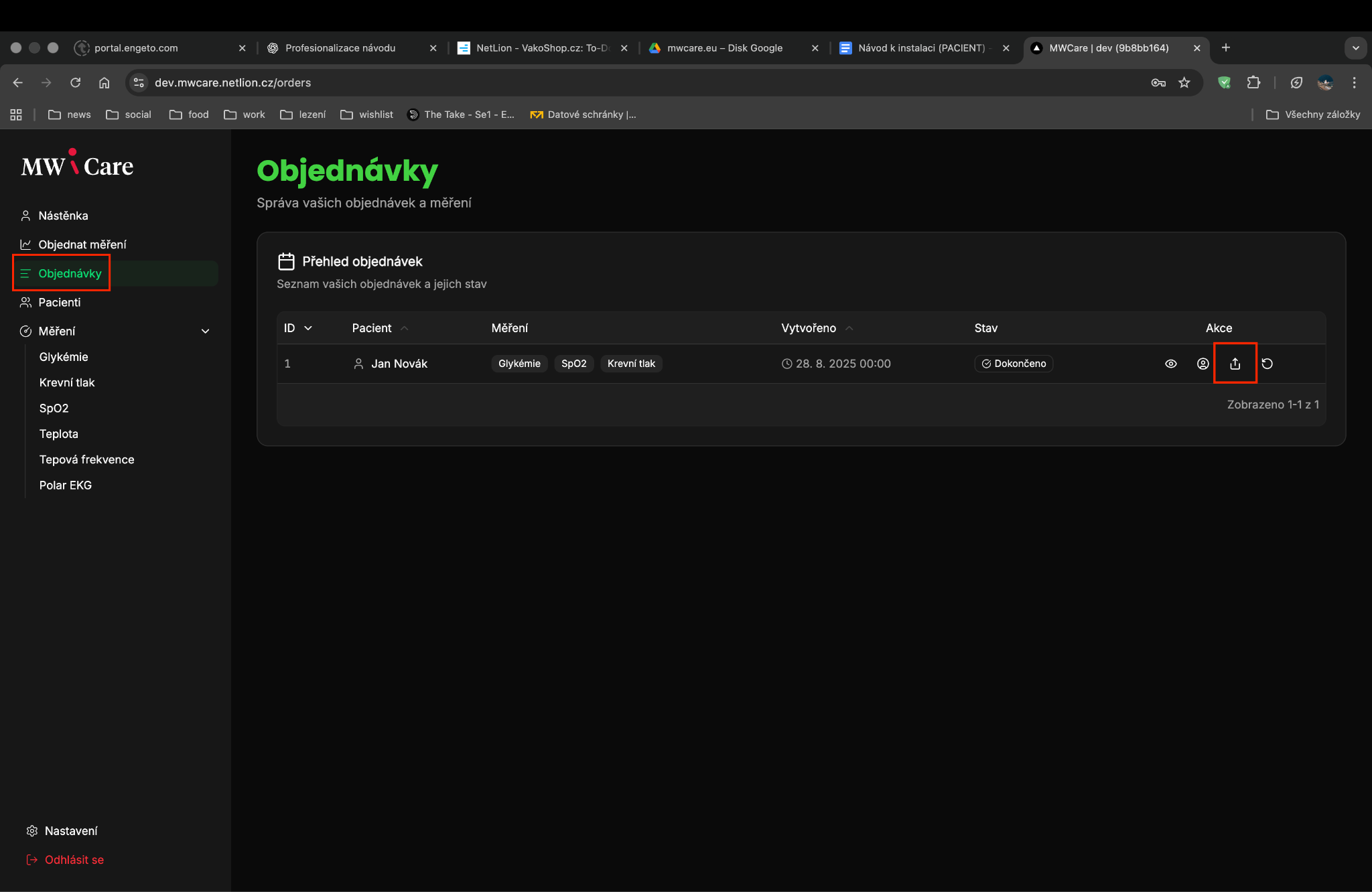
• otevre se vam okno se seznamem emailu na které jsou data z této objednávky
sdíleny
• do pole po emailovou adresu napište e mailovou adresu člověka kterému
chcete sdílet a potvrďte tlačítkem
• Na zvolenou adresu system odešle email s postupem jak data zobrazit
5.4 Detail objednávky
• Lékař otevře detail objednávky ikonou oka
• V detailu lze pacienta znovu objednat / případně sdílet přístup e-mailem
6) Zobrazení naměřených dat
• V nástěnce je pod ikonou tužky možnost úpravy osobních údajů
• Pacient zde vidí všechna svá měření a přehled objednávek